A következő címkéjű bejegyzések mutatása: számítástechnika. Összes bejegyzés megjelenítése

2021. február 6., szombat

CheerpJ Applet Runner – a Java applet megmentője

Úgy vettem észre, hogy egy ideje már az Edge sem ajánlja fel az Internet Explorert a Java appleteket tartalmazó weboldalak megnyitására. 

Ezzel egy hosszú és keserves út végére értek azok, akiket a mindenféle biztonsági beállításokkal való kényszerű bütykölés még mindig nem riasztott el attól, hogy kedvenc Java appletjeiket életre keltsék a képernyőn. 

Pedig milyen kár értük! – gondoltam 2016. februárjában, amikor látván, hogy a vég elkerülhetetlen, készítettem egy GIF katalógust az "utókor" számára aról, hogy is néztek ki ezek a szimulációk a gyűjteményemben. Abban reménykedtem, hátha valakinek kedve támad HTML5-ben reprodukálni némelyiket.

Kattints ide, ha kíváncsi vagy rá, mit rejt a Java appletek GIF katalógusa című Google Fotók albumom.

Nos, akkor még sejtemem sem volt róla, hogy hamarosan születik majd egy zseniális és ráadásul ingyenes eszköz, a címben említett CheerpJ Applet Runner, mely képes lesz a Java appletek futtatására, mi több, még Javát sem kell telepítened a gépedre.

Hogy hol kapható? 

Egy helyet biztosan tudok. Ha Chrome böngészőt használsz, ahogy én, akkor csak egy pár kattintásnyira van Tőled a megoldás. Szépen bemész a Bővítményekbe, és kiválasztod magadnak ezt:

A CheerpJ nem tolakodó. Ha nem csírpeltél mostanában egy webhelyen, akkor engedélyezned kell, hogy Java appletet keressen.

Kattintásra ez jön elő – itt jelezheted neki a szándékodat:
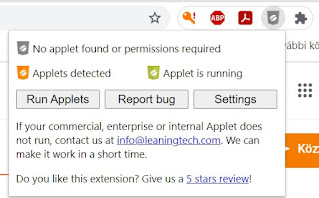

Arra gondolsz, kinek vannak még Java appletje, mikor már mindenki HTML5 szimulációkra tért át?

Hát nekem. Ha sietsz, akkor a webhelyemen még több applet gyűjteményt is találsz elsősorban a fizikai tudományok területén. Íme:

Ami az Asimov Tékát illeti, abban nemcsak Java szimulációk vannak, hanem másfélék is. Viszont a Javákat 2021. január 20. és február 5. közt ellenőriztem. A többségük tökéletesen működik. Olyan is akad, amelyikben apró hiba van. És sajnos vagy tízet ki kellett selejteznem, vagy nem az én webhelyemről futott, és a gazdája lemondott róla. 

Az apró hibák leginkább az adatbevitellel kapcsolatosak. Minél kompaktabbra és csinosabbra tervezte a szerző a paraméterek változtatását (csúszka, ablak), annál kínosabb most kezelni. Itt van például egy GIF az egyik kedvencem eredeti működéséről. Az applet címe Ponttöltésrendszer elektrosztatikus potenciálja. Ezt sokszor használtam arra előadáson, hogy a hallgatókkal érzékeltessem az elektromos árnyékolást, a dipólusokat, stb. :
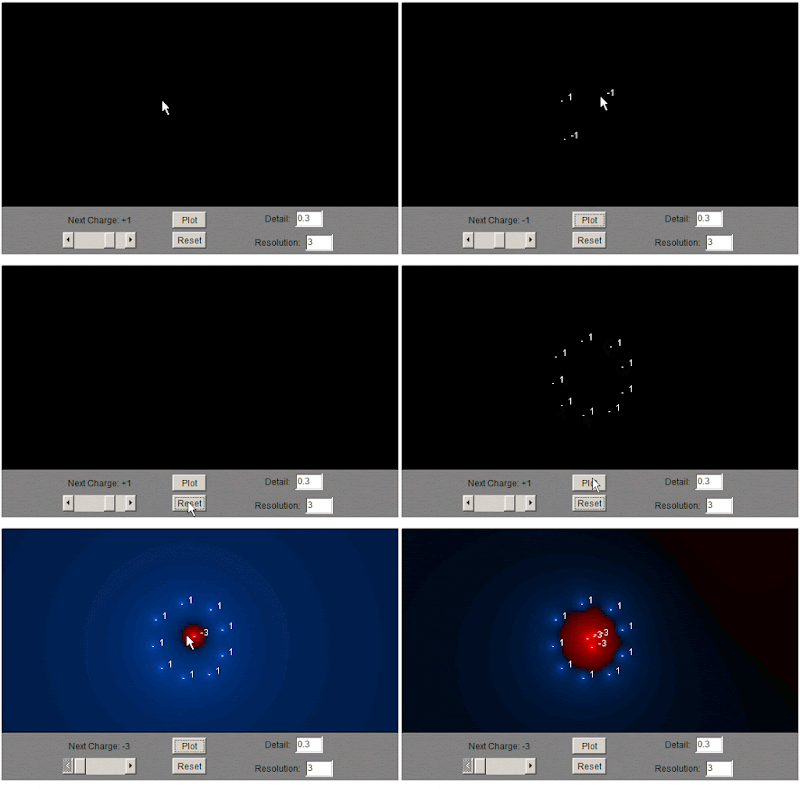
Ha ide kattintva kipróbálod élőben, látni fogod, hogy nem kis fáradságba kerül kiválasztani azt a töltésértéket a lehetségesek közül (-3, -2, -1, +1, +2), amelyiket éppen szeretnéd.

De persze az a legnagyobb probléma, hogy több appletemnek már csak az emlékét őrzik a GIF-jeim  (vagy azok sem), mert már sehogyan sem lehet lejátszani őket.

Hogy mi ennek az oka? Az, hogy a Java sokat változott az elmúlt 20 évben, és a szabályok változtak/szigorodtak. A Java 6 után már volt egy pár a régi appletek között, amelyik becsődölt. A 7-es kimondottan sok áldozatot szedett. A CheerpJ pedig – ezt majdnem elfelejtettem mondani – a Java 8 szabályait követve értelmezi és teszi át JavaScriptbe/HTML5-be azt Java bináris kódot, amit az oldalon talál, majd ezt a már biztonságos kódot futtaja Java nélkül.

Bárcsak kitalálna valaki egy olyan megoldást, amely a Flash swf fájljaival bánik hasonló módon!

Mutatok két képernyőfelvételt az  A radioaktív bomlástörvény szimulációja című applet idulásáról.

Így néz ki, amikor a CheerpJ kezelésbe veszi az appletet:

Ebben a kódfejtés, majd a letőltés pillanatok alatt lezajlott, és az applet helye csak további néhány másodpercig maradt üresen. De sok olyan appletem van, mely elég sokáig töltődik. Mindenesetre az a benyomásom, hogy a CheerpJ közreműködése nem lassítja, hanem gyorsítja a kibontakozást. Íme az applet képe futás közben:


Végezetül ajánlom a figyelmedbe az alábbi appletet kipróbálásra. Semmilyen formában nem láttam még párját a címében megfogalmazott témában:

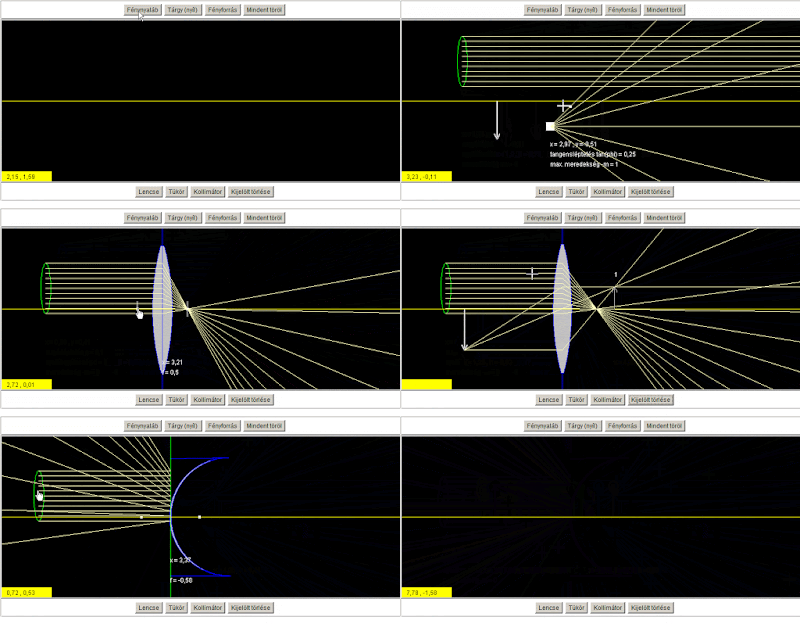
Optikai képalkotás: lencsék, tükrök és trükkök

Kicsit várnod kell, míg letöltődik. Addig is nézd meg ezen a GIF-en, mi mindent tud, hátha felkelti az érdeklődésed:


2021. január 23., szombat

Flash animációk 2021-ben és utána


Ahogy az az Adobe 2020-as bejelentése alapján várható volt, 2021. januárjában megszűnt a Flash appletek támogatása a böngészőkben. Nem azonnal, de hamarosan. Január 20-ig többen is jelezték nekem, mint a NagySandor.EU webhely gazdájának, hogy a böngészőjük nem hajlandó már lejátszani ezeket. A probléma nemcsak az  Asimov Téka és a Harrisonia nevű animáció/szimuláció gyűjteményeimet érinti, hanem a PhET Flash szimulációi esetében is fennáll. Egyik látogatóm feltette a kérdést, hogy „van-e valami mód, hogy ezeket meg lehessen nyitni”. 

A válaszom az, hogy a weboldalakba ágyazott Flash appleteknek alighanem végleg befellegzett (hacsak nem lesz ezeknek is egy "CheerF Applet Runner" bővítményük a CheerJ mintájára, amit kétlek), ám maguk az animációk/szimulációk továbbra is használhatók lesznek – vagy legalábbis egyelőre még használhatók – ha megvannak a szükséges kellékek/eszközök hozzá. 

A lejátszás kellékei

A Flash appletek többsége egyetlen .swf fájlra hivatkozik a weboldalon, melyben minden benne van, ami a futtatásához kell, beleértve az offlájn futtatást a saját gépeden, feltéve hogy

  1. van a gépeden egy offlájn Flash lejátszó (Flash Player projector), 
  2. és ha ott van a gépeden az az .swf fájl is, melyre a Flash appletet tartalmazó weboldal hivatkozott.

Nos, a lejátszót – flashplayer_32_sa.exe néven –  még mindig le tudod tölteni az Adobe oldaláról. A programot telepíteni sem kell. Ha duplán kattintasz az .swf fájlra, már indul is a Flash animáció a maga ablakában, minden böngészői segédlet nélkül. 

Elképzelhető, hogy elsőre nem indul el a program, hanem feljön egy ablak, melynek segítségével Neked kell társítanod hozzá a letöltött exe fájlt. Ehhez persze, tudod kell, hogy hova tetted letöltés után.

Ebben a bejegyzésben az 1. és 2. pontok teljesüléséhez akarok segítséget nyújtani Neked, különös tekintettel a NagySandor.EU helyen és a PhET webhelyén található Flash szimulációkra és animációkra.

Ha speciálisan pont a Harrisonia 70 animációjának egyikére vagy az Asimov Téka Flash animációira fáj a fogad, akkor elárulom, hogy nem magadnak kell kibányásznod a megfelelő swf fájlokat, mert időközben megoldottam, hogy gombnyomásra letöltődjön bármelyik animációé, amelyiket csak akarod. A fenti oldalaimról olyan animációk kellékeit is le tudod tölteni, amelyeket magadtól nem tudnál megszerezni az alább ismertetett módon, mert nem csak egyetlen swf fájlról van szó.


2018. január 16., kedd

Mért nem fut a Java Firefoxban?

Mért? Nem fut?!


Kifüstölt a Java?
Igen, ez a riasztó gondolat hasított belém egy olvasói üzenet kapcsán, mely a címben feltett kérdést feszegette. Pontosabban azt kérdezte tőlem az illető, hogy mért nem futtatja újabban a Firefox a weboldalakba ágyazott Java appleteket.
A letölthető, stand-alone (egygépes) Java alkalmazásokkal ugyanis nincs semmi gond: ezek futtatása nem a böngészők dolga. (Ilyen a PhET általam magyarított szimulációi közül pl. ez itt az alfa-bomlásról.)
Nos, ellenőriztem a problémát, és kiderült, hogy a hosszú szünet után nemrég frissített Firefoxom már nem futtatta az Asimov Tékában lévő Java appletjeimet.
Minthogy a vadonatúj Java 8.151-esemet még ki sem próbáltam, felötlött bennem, hogy talán az Oracle már megint bekeményített. Letesztelem hát az appletet Internet Explorerrel is, és a Java tökéletesen működött. Minden jel arra mutatott, hogy a Mozilla a ludas.

Mi okozza a problémát?

Némi guglizással kiderítettem, hogy 2017 márciusában a Firefox (Mozilla) is csatlakozott a Chrome (Google) és az Edge (Microsoft) által elkezdett sorhoz. Ha azóta frissült a Firefoxod, akkor azért nem futnak rajta a Java appletjeid, mert a Firefox 52-es változattal kezdődően, mely alapértelmezettként települt a gépedre, egy új korszak köszöntött be itt is 'a web bővitménymentesítése' jegyében. Megszűnt a NPAPI támogatása, ami többek között a Java és a Silverlight leírását jelenti. A Flash egyelőre még működik.
Angolul többek közt itt olvashatsz erről az Oracle-től:

Van-e rövidtávú megoldás?

Nyilván van, különben nem kérdezném :)


2017. szeptember 25., hétfő

Táblázat készítése Bloggerben


Nem tudom, felmerült-e már benned valaha, hogy jó volna táblázatot illeszteni egy Bloggeres bejegyzésbe, amilyen ez is.
Nos, a Blogger felajánlja a képek, videoklipek és linkek beszúrását. Ugyanakkor nincs közvetlen eszköz táblázatok beszúrására, holott egy táblázat nemcsak számadatok közlésére jó, hanem például világosan át lehet tekinteni különböző lehetőségeket is, ahogy a kép mutatja.

Ha közvetlen eszköz nincs is táblázat beszúrására, a dolog megoldható. Egy kicsit bele kell piszkálni a HTML kódba, de hidd el, tök egyszerű az egész. Nem nehezebb, mint egy palack szódát megcsinálni, és még össze sem vizezed magad. Az oldal alján látni fogod, hogy ezt a képet is egy ilyen táblázatról készítettem el.

Így készül egy táblázat

Először is tudnod kell, hogyan kell váltogatni az Írás és a HTML nézet között:

Az Írás és a HTML nézet az eszközléc elején váltogatható.
Itt az Írás nézet van kiválasztva.

Mondjuk, hogy négysoros táblázatot akarsz négy oszloppal, mely egy címsorral kezdődik. Írd be HTML nézetben a következő kódot. Magyarán jelöld ki az alábbi szöveget, másold ki (Ctrl+C), majd illeszd be egyszerű szövegként (Ctrl+Shift+V) ahová akarod:
<table border="2" bordercolor="#0033FF" style="background-color:#99FFFF" width="100%" cellpadding="3" cellspacing="3">
<tr>
<th>1. oszlop címe</th>
<th>2. oszlop címe</th>
<th>3. oszlop címe</th>
<th>4. oszlop címe</th>
</tr>
<tr>
<td>1. cella</td>
<td>2. cella</td>
<td>3. cella</td>
<td>4. cella</td>
</tr>
<tr>
<td>1. cella</td>
<td>2. cella</td>
<td>3. cella</td>
<td>4. cella</td>
</tr>
<tr>
<td>1. cella</td>
<td>2. cella</td>
<td>3. cella</td>
<td>4. cella</td>
</tr>
<tr>
<td>1. cella</td>
<td>2. cella</td>
<td>3. cella</td>
<td>4. cella</td></tr>
</table>
A fenti kódot én is beszúrtam HTML nézetben közvetlenül az után a bekezdés után, melyet most olvasol. Az eredmény kb. így néz ki Írás nézetben is:

1. oszlop címe 2. oszlop címe 3. oszlop címe 4. oszlop címe
1. cella 2. cella 3. cella 4. cella

Ha több vagy kevesebb sort akarsz, akkor növeld vagy csökkentsd az alábbi egységek számát a HTML kódban:
<tr>
<td>1. cella</td>
<td>2. cella</td>
<td>3. cella</td>
<td>4. cella</td></tr>
Az oszlopok számát értelemszerűen a következő elemek számának változtatásával tudod módosítani:
<td>n. cella</td>
A címsor nem kötelező, vagyis a következő blokk elhagyható:
<tr>
<th>1. oszlop címe</th>
<th>2. oszlop címe</th>
<th>3. oszlop címe</th>
<th>4. oszlop címe</th>
</tr>
Megteheted, hogy a kész táblázat kódját tartalommal együtt előre elkészíted egy szövegszerkesztőben, felülírva a rizsát (mely egyébként teljesen fölösleges, csak azért írtam oda, hogy tudd, hova kell írni), és a fenti módon beviszed a bejegyzésedbe.
De talán kényelmesebb az "üres" táblázatot bevinni HTML nézetben, és aztán Írás nézetben kitölteni, ahogy én tettem az alábbi konkrét esetben:

Szimuláció neve HTML5 Java Flash
Ágyúgolyó futam ✔
✔
Alfa-bomlás
✔
Arányjáték ✔

Atomtömeg és izotópok ✔ ✔

A táblázat celláit úgy használod, ahogy az oldal egyéb részeit. Linkelheted a szövegeket vagy képeket tehetsz oda, ahova akarsz. Ha túl szélesnek találod a táblázatot (100%), keskenyítheted a kód első sorában. Amint látod, 60%-ra véve, a szöveg automatikusan tördelődik, hogy elférjen a cellában. A háttér színét hupikékről (#99ffff) világos szürkére (#eeeeee) állítottam, stb.:

Szimuláció neve
Ágyúgolyó futam ✔
✔
Alfa-bomlás
✔
Arányjáték ✔

Atomtömeg és izotópok ✔ ✔

⚠
Miközben a táblázatba képeket szúrtam URL megadásával, a Blogger figyelmeztetést adott, hogy probléma van a HTML kóddal. Felajánlotta a javítást. Elfogadtam. Nem tudom, mi volt a hiba, de megszűnt. Talán az volt a baja vele, hogy nem https protokoll szerinti helyen volt a kép, hanem szimpla http helyen. A Google újabban pikkel az ilyenre, és hamarosan "Nem biztonságos | http://..." ajánlást látsz majd ilyenkor a Chrome böngészősorában. Ha Chrome-ot használsz, és felpillantasz, akkor most ezt látod a böngészősor elején: "Biztonságos | https://www.blogger...". ⚠

Végül itt a táblázat, mely alapján a bevezető kép készült:

Elem típusa Beszúrás
Táblázat ✘ nincs!
Kép ✔ van
Videoklip ✔ van
Link ✔ van


2017. január 4., szerda

Java futtatása Chrome-on IE bővítménnyel

Nem tudom, mit szól ehhez a Google, de az IE-On-Chrome, az IE Tab és az Open link in IE tab bővítmény kiskaput nyit a Java appletek számára a Chrome böngészőben.

👈 Hogy mit jelent az IE a bővítmények nevében, az az
IE-On-Chrome logójából már sejthető: természetesen az Internet Explorert. Azt az MS böngészőt, amelyet a Microsoft Edge – a Windows 10 hivatalos böngészője – még mindig felajánl arra az esetre, ha egy weboldal Java appletet tartalmazna, amellyel nem tud mit kezdeni.

Egy ilyen bővítmény több mint Java-lejátszó: egy komplett virtuális Internet Explorert kínál fel az aktuális lapon, annak teljes funkcionalitásával, beleértve a Java kezelését.

Mit tudnak a bővítmények?

Kipróbáltam mind a hármat Windows 10 alatt.

Az 'IE Tab' és az 'Open link in IE tab'


Jelenleg a az IE Tab és az Open link in IE tab bővítmény lóg a Chrome-omon.

Ha rutinos Java felhasználó vagy mint én, és csak annyi a problémád, hogy ragaszkodsz a Chrome-hoz, viszont Java appleteket is szeretnél lejátszani, akkor válassz ezek közül.

Mindkettő pontosan úgy játssza le a Javát, ahogy az "igazi" IE, de ha a weboldalon van valami HTML5-szerű kód is, annak értelmezésével lehet egy kis probléma.

Az IE Tab mellett az szól, hogy azt már több mint 13 ezren értékelték (lásd a Chrome webáruházában), és többnyire elégedettek vele. Ezt úgy lehet használni, ahogy alább az IE-On-Chrome esetében leírom, vagyis egy már rendesen megnyitott lapot állítasz át IE megjelenítésűvé azzal, hogy az alábbi logó kicsinyített változatára kattintasz az ablak jobb felső sarkában:

Az Open link in IE tab bővítményt csak 260-an értékelték (lásd a Chrome webáruházában), de többnyire elégedettek ezzel is. Itt nem egy már megnyitott lapot kell átállítani. Ez úgy működik, hogy az ember jobb egérgombbal a linkre kattintva választja ki, hogy a hivatkozott oldal IE-ben nyíljon meg:


Az IE-On-Chrome


Az IE-On-Chrome bővítménnyel foglalkoztam a legtöbbet. A telepítésére és a használatára részletesebben ki fogok térni, hátha igényled.

Ha olyan felhasználó vagy, aki tudni sem akar a Javáról, csak azt akarja, hogy az applet működjön, akkor ezt válaszd.

Ez teljesen máshogy működik, mint az előzők. Nem közvetlenül a Javát futtatja, hanem  HTML5 kóddá konvertálja az egész weboldalt az informatika nagy varázslata által. Ami azt illeti, még csak telepíteni sem kell Javát a gépedre. Ezért aztán elmarad a sok biztonsági hókuszpókusz, ami az "igazi" Java futtatásával jár.

Sajnos, mint mindennek, ára van ennek is: a bővítmény ingyenes használata havi 1 órára és egy-egy alkalommal max 30 percre korlátozódik. Részletesebben itt olvashatók a feltételek.

A másik ár, amit fizetsz az, hogy a konverzió nem tökéletes. Az ingyenes keretemet már (kétszer) felhasználtam ugyan, de még felét sem tudtam tesztelni az Asimov Téka nevű gyűjteményemben található Java appleteknek, Eddig 47 appletet ellenőriztem, de csak kb. a felük működött kifogástalanul, 14 pedig teljesen használhatatlan volt.

Ennek ellenére javaslom, hogy próbáld ki te is, mert legalább láthatod, mit veszítesz, ha lemondasz a Java appletekről. Próbáld ki pl. ezt a zseniális optikai appletet, Mutatok róla egy gif demót kedvcsinálónak:


Hogy a hibái ellenére mért látok fantáziát ebben a megoldásban? Mert talán a konverzió tökéletesebb lesz egyszer. Mert a bővitmény egyszerűen megkerüli a Java Control Panelt. Kérdezés nélkül simán megnyit bármilyen Java appletet, nem úgy mint az igazi IE, mely csak olyan webhelyről betöltött appletet nyit meg, melynek URL-jét felvetted a biztonságos helyek listájára.

Ez nagyon kényelmes, de ha úgy gondolod, hogy az Oracle-nek (a Java forgalmazójának) jó oka van arra, hogy mindenféle biztonsági akadályokat gördítsen eléd, akkor jobb, ha elgondolkodsz ezen.

Nos, elgondolkodtam ezen én is.

Nekem az jött ki a nagy gondolkodásból, hogy már megértettem a Java kockázatait és mellékhatásait.
Ahogy a biciklizését is. Ezért nem szeretném, ha a biciklimbe be lenne építve egy kütyü, amely csak akkor hagyna biciklizni, ha minden indulás előtt meghallgatnék és nyugtáznék egy két perces figyelmeztetést a biciklizés kockázatairól.


2016. szeptember 19., hétfő

Google Fotók weboldalra, blogba, Facebookba...

A Google Fotók logója
A Google szakértőit csak úgy tudom elképzelni, mint egy csomó okostojást, aki mindent jobban tud, nem ismer se istent, se felhasználót, csak megy a maga feje után.
Ezért nem tudom megmondani, hogy amit itt leírok, meddig lesz használható. Csak azt tudom, hogy e sorok írásakor még működött a recept. (2019.11.05. - a helyzet javult: alább már egyszerűsített receptet találsz a 2016.09.19.-ihez képest.)

A Google Fotók (Google Photos) az a képkezelő és képtároló alkalmatossága a Google-nek, amely a Picasa nevű rendszerből alakult ki, lassacskán átvéve annak helyét. A Google Fotók emblémáját a többi Google-alkalmazásé között találod a Chrome böngésző jobb oldalán, ha van Google fiókod. Az én gépemen a Photos felirat azonosítja, hogy serkentse a gondolkodásomat:


Régebben a Google fotók és albumok privát cuccként jelentek meg, amikor feltöltötted, ill. létrehoztad őket. Most úgy látom, hogy ha lekérted egy kép megosztó linkjét vagy a konkrét elérési útvonalát, akkor azzal azt csinálsz, amit akarsz.

Facebook...

Ha lekérted a megosztó linkedet a Google Fotókból, akkor a Facebook el van intézve. Ugyanígy az emailes terjesztés is. Kísérleti ló gyanánt egy kis boglárkalepke fotóját fogom használni, melyet ebből a célból töltöttem fel a Google Fotók közé. Így néz ki a megosztó link lekérése:


És így néz ki maga a megosztó link, melyet a Link létrehozása gombra kattintva másolhatsz vágólapra a felbukkanó ablakból:
https://goo.gl/photos/5yPmN9DbkHfreDvw6
Ha a linkre kattintasz, láthatod, hogy nem egy kép linkje, hanem egy Google-Fotós oldalé, ahol a kép látszik. Ettől függetlenül a Facebookot teljesen kielégíti. Ha beleteszed egy bejegyzésbe, ezt látod:


A bal oldali kép szerkesztés közben készült, a másik a közzétett kép. És itt van a bejegyzés linkje is, ha érdekel. A bejegyzést nem Facebookosok is meg tudják nézni (egyelőre) bejelentkezés nélkül:
https://www.facebook.com/NaSaBlog/posts/1780670032211633


2016. szeptember 17., szombat

Állandó betűjel hozzárendelése USB eszközökhöz Windows alatt

Ha több USB aljzat is van a számítógépeden, és többet is használsz egyszerre, akkor biztos megfigyelted már, hogy a Windows hol az E:, hol az F:, hol a G: meghajtóazonosítót rendeli ugyanahhoz az eszközhöz. Emiatt észnél kell lenni az ide-oda másolgatásoknál, ami egy idő után fárasztó. Talán már felmerült benned is a kérdés, ahogy bennem:
Mért nem lehet (mért ne lehetne) mindig ugyanazt a betűt rendelni ugyanahhoz a meghajtóhoz?
Kis utánajárással kiderült, hogy lehet.

Mért baj az, ha nem állandó az USB eszköz azonosítója?

Egy okot már említettem: az ember könnyen összekeveri a dolgokat, ha több meghajtóval dolgozik egyszerre.
Ezzel még megbirkóztam valahogy, ám nemrég betelt a C: meghajtóm a rengeteg fénykép miatt, ezért át kell költöztetnem az albumaimat a képen látható 1 TB-os Maxtorra. A képeimet a FastStone Image Viewer nevű zseniális és egyszersmind ingyenes programmal kezelem. (Ha másért nem, ezért a linkért lehet, hogy hálás leszel nekem :) ) Ennek a programnak van egy nagyon hasznos szolgáltatása (a sok között), amit rendszeresen használok: meg lehet jelölni vele akárhány képet akárhány könyvtárban, és ezek a bejelölések - ha nem is akármeddig, de - nagyon sokáig megmaradnak.
Hogy mire jó a megjelölés? Például valamilyen szempont szerinti válogatásra. Egy kattintás, és az aktuális könyvtárban csak a kijelölteket látod, és a másolás stb. művelet csak ezekre vonatkozik. Nos, a probléma az, hogy a program nem a fizikai meghajtó neve (pl. Maxtor), hanem a logikai meghajtó azonosítója (F:, G: stb.) szerint tartja számon a könyvtárakat és a kijelöléseket.
Elképzelhető, hogy te is beleütköztél már ebbe a problémába. Ha nem, akkor is kúl dolog, ha ezentúl tudod, hogy a Maxtorodat mindig az M:, a Packardodat mindig a P:, a Samsungodat pedig mindig az S: jelöli, ahogy az enyémet.
Mielőtt megmutatom, hogy kell ezt csinálni (tegnap még én sem tudtam, sőt még azt sem, hogy lehet-e egyáltalán), pár szót a korlátokról.

  • Az angol ábécé első betűi foglaltak (pl. a C:), ill. meglehet, hogy már kiosztotta őket a Windows, mire eszedbe jut bedugni a G:-vel összekötött Go HD-det, utólag pedig nem veszi vissza a kedvedért. Ezért a betűjeleket ne az ábécé elejéről válaszd.
  • A hozzárendelés végén a Windows ad egy utolsó figyelmeztetést, hogy bizonyos programok használhatják az általad választott logikai azonosítót (teszem azt a Z:-t), ami zavarhatja a normális működésüket. Jó, ha ezt a lehetőséget észben tartod.   

Most pedig térjünk a lényegre. A Windows 10-re mutatom meg, mert nekem olyan van, de szerintem a képernyőfelvételeim alapján a korábbi verziókkal is meg tudod csinálni.
Ha angol rendszered van, akkor ajánlom a [ˑ} superuser oldalát, ahonnan a tippet vettem.


2015. május 30., szombat

Mért nem fut a Java a Chrome böngészőmben?

Java? No thanks!
Ha a Google Chrome 42-es vagy frissebb böngészőjét használod, és AbevJaván keresztül próbáltad elintézni az adóbevallásodat, akkor már belefutottál a címben jelzett problémába. Nos, az enyémet a feleségem töltötte ki, aki Internet Explorert használ. Ezért csak tegnap vettem észre, hogy egy Java appletem nem fut a Chrome-ban, amitől kivert a víz. Azt hittem, hogy az Oracle keményített be megint -- lásd ezt a bejegyzésemet:
Hogyan vehető rá a Java 7.51 a Java appletek lejátszására?
Amint a fenti linken utalok rá, van egy rahedli Java appletem (200 körül?) a különböző természettudományi szimulácikat/animációkat tartalmazó gyűjteményeimben (Asimov Téka, Fizlab, Christian & Belloni: Physlet Physics, Kiselev & Kiselev – Interaktív fizika és matematika Javával, Schulphysik.hu: Interaktív fizika Javával). Nem mindegy, hogy a szemétre kerül az összes, vagy sem.
Nos, gyorsan utánanéztem a dolognak. Kiderült, hogy a probléma csak a Chrome böngészőre korlátozódik. A Google ugyanis, a tavaly beharangozott menetrend szerint haladva, a 2015 április közepén bevezetett 42-es Chrome verzióban leállította az NPAPI (Netscape Plug-in Application Programming Interface) alapú beépülő modulokat (plug-in), megadva ezzel a végső választ az informatika valamely általam nem ismert nagy kérdésére, lapátra helyezve a Javát is ugyanezzel a mozdulattal. (Áldozatul estek ezzel további bővítmények is, amelyekben szerencsére én nem vagyok érdekelt, de neked fájhat a hiányuk.)

-----------------------

2015. október 6-i kiegészítés

Ha azért jöttél erre az oldalra, mert abban reménykedsz, hogy a Google, a Chrome gazdája, meggondolta magát, akkor ne is olvasd tovább a bejegyzést a szaggatott vonal alatt, mert az a recept már nem működik.
A Chrome végleg leállította a Java appletek futtatását.
A Java appletek futtatásához más böngészőt kell használnod.
Ezt a tanácsot maga a Chrome Help adja az alábbi linken. Nem csak a Javára vonatkozóan, hanem minden NPAPI alapú pluginra:
https://support.google.com/chrome/answer/6213033


✌ 2017. január 4 - kiskapuk a Java számára ✌

CsabAsztalos megjegyzéséből értesültem arról, hogy létezik a Chrome-hoz egy olyan bővítés, mely bizonyos feltételekkel lejátssza a Java appleteket. Bővebben itt írok erről és még két további bővítményről, melyek kiskaput nyitnak a Java számára:

👉 Java futtatása Chrome-on IE bővítménnyel 👈

-----------------------


2015. január 31., szombat

YouTube-kezelési gyorstalpaló

Gondoltam, mutatok egy pár dolgot a YouTube kezeléséről a hozzám hasonlóknak, akik hajlamosak elfelejteni, hogy mennek ezek a dolgok. Ha másnak nem, nekem jól jöhet még egyszer, ha megint elfelejtem. (Remélem, emlékezni fogok még rá, hogy írtam egyszer egy ilyen blogbejegyzést :)

Fontos:
  • a videót akkor lehet beállítani, amikor már fut, és 
  • a beállítások arra vonatkoznak, ami látszik. 
Ha tehát az elejére tettek egy reklámot, azon nem tudod beállítani az igazi videó esetleges feliratozását.

Ha érdekel, hol készítettem a feliratozást a "Rózsabogarak aranyfénye 3D-s moziszemüvegen át" című videómhoz, elárulom Neked: az Amara az a hely. Először is a Subtitle Video gombot kell megnyomni, hogy megadhasd a feliratozandó YouTube videód URL-jét. Fontos, hogy össze legyen linkelve a YouTube csatornád az Amarával. Nem ördöngösség,  én is meg tudtam csinálni, és ingyen van.

Kezdjük tehát a feliratozással:


2014. január 28., kedd

Hogyan vehető rá a Java 7.51 a Java appletek lejátszására?

2014. január 14-én az Oracle kibocsátotta a Java 7 (akkor) legújabb biztonsági frissítését, a 7.51-est. Nem tudom, hogy ez lesz-e a legrosszabb, amire számítani lehet az Oracle-től. Remélem igen. Egyelőre ugyanis – némi "kézimunkázás" árán – még mindig lejátszhatod az összes Java appletet, amelyet nálam, azaz a nagysandor.eu helyen találsz.
Akkor is érdemes átfutnod az alábbiakat, ha nem az én instrukcióim nyomán jöttél erre az oldalra, mert értelemszerű változtatásokkal bármely más, Java appletet futtató webhelyre "ráhangolhatod" a számítógépedet, nemcsak az enyémre.

Érintett gyűjteményeim:


Ha kaptál már ilyen figyelmeztetést nálam, akkor feltétlenül olvass tovább!


Ha csak olyan figyelmeztetést kaptál, mint az alábbi, de az engedély kiadása után úgy vetted észre, mintha a Java applet nem úgy működne, mint ahogy szokott, akkor is érdemes tovább olvasnod.


Mi a teendőd, hogy továbbra is működjenek a Java appletjeim a gépeden?


A receptet Windows 7-re mutatom, mert nekem olyan van, de a változtatásokat a Java Control Panel ablakában kell végrehajtani, ezért elvileg függetlennek kell lennie az operációs rendszertől, és attól is, hogy milyen böngészőt használsz.

1. lépés: Start menü > Control Panel (Vezérlőpult) >
Alternatív módszer: Start menü > Minden program > Java könyvtár >


2. lépés: Java Control Panel megnyitása a Vezérlőpulton dupla kattintással.
Alternatív módszer: Java Control Panel megnyitása a Java könyvtárban szimpla kattintással


3. lépés: Menj rá a Java Control Panelen a Security (biztonság) fülre. Ha a fenti üzenetek közül az elsőt kaptad, akkor valószínűleg így volt beállítva a Javád:


4. lépés: Húzd le a csúszkát a legalacsonyabb (Medium, azaz közepes) szintre, ahogy alább látszik. (A 7.71-esnél a High a legalacsonyabb biztonsági szint – jelöld be azt.)


5. lépés: Az Edit Site List gombra kattintva ez az ablak fog előjönni:


6. lépés: Az Add gomb nyomogatásával egyesével be kell vinned azokat a  webhelyeket, amelyeknek közük lehet valamilyen módon a különböző appletekhez  – vagy azért, mert valamilyen cucc az illető helyről töltődik be futás közben, vagy azért, mert az illető helyhez köthető az a biztonsági tanúsítvány (pl. a Physleteké), amelyik megnyugtatja az Oracle céget. Én ezt a hármat adtam meg mint legfontosabbat.
  • http://nagysandor.eu
  • http://www.compadre.org
  • http://www.colorado.edu
A webhelyeket pontosan így kell megadni (tehát nem http://www.colorado.edu/ vagy www.colorado.edu).


Amikor egy webhelyet beírtál, és egy újabb Add-del rátérnél a következőre, kapsz egy ijesztgető üzenetet. Ne veszítsd el a hidegvéred, hanem nyomd le a Continue (folytatás) billentyűt:


Ha megbízol bennem, kövesd a példámat, míg végül (legalábbis a 30 napos lejárati időn belül) ilyesmi fog látszani a Java Control Paneleden:


Ezek után már csak ehhez hasonló üzenetek jönnek, de ha kipipálod, amit kipipáltam, akkor a Physletek esetében ezek is elmaradnak (legalább 30 napig).


Vég(r)e!